EVECLOUDで使用する認証方法の追加・編集・削除を行う手順です。
関連情報
- 「デバイス認証」に関する設置の詳細は「認証ポリシー>デバイス認証」を参照してください。
- 「リスクベース設定」に関する設置の詳細は「リスクベース」を参照してください。
- 「ネットワーク設定」に関する設置の詳細は「安全なネットワーク」を参照してください。
認証方法の設定に関する操作方法は以下を参照してください。
認証方法の追加
登録済み認証方法は標準で用意されていますが、必要に応じて任意の認証方法を組み合わせた認証方法を追加してください。
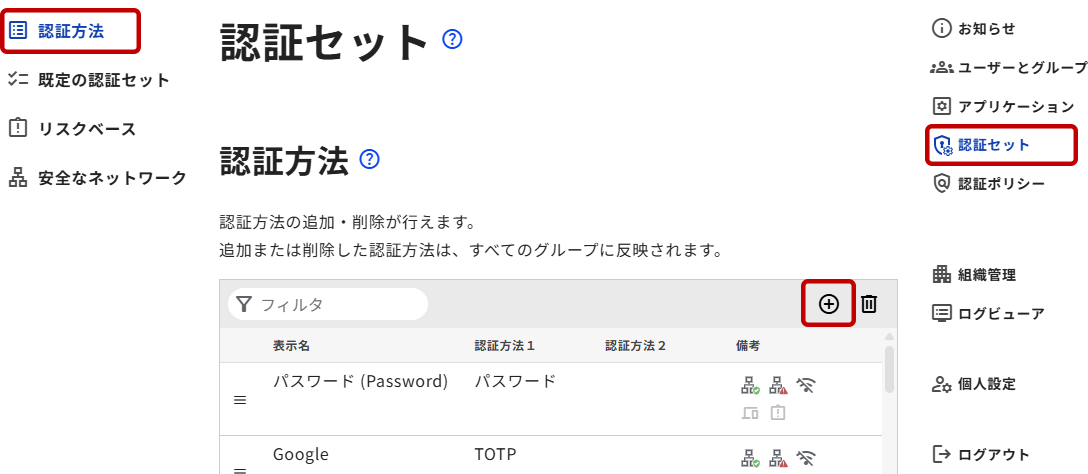
- 右メニューから[認証セット]を選択し、認証方法画面を開きます。登録済み認証方法一覧 右上の[+]アイコンをクリックし、新規認証方法の追加を開始します。
- 新規認証方法画面へ移動したら、必要な情報を入力して[保存]ボタンをクリックします。
デバイス認証を利用する場合は「デバイス認証とクライアント証明書」を参照してください。
「追加認証方法」は、設定した「リスクベース設定」の内容により追加&選択が可能になります。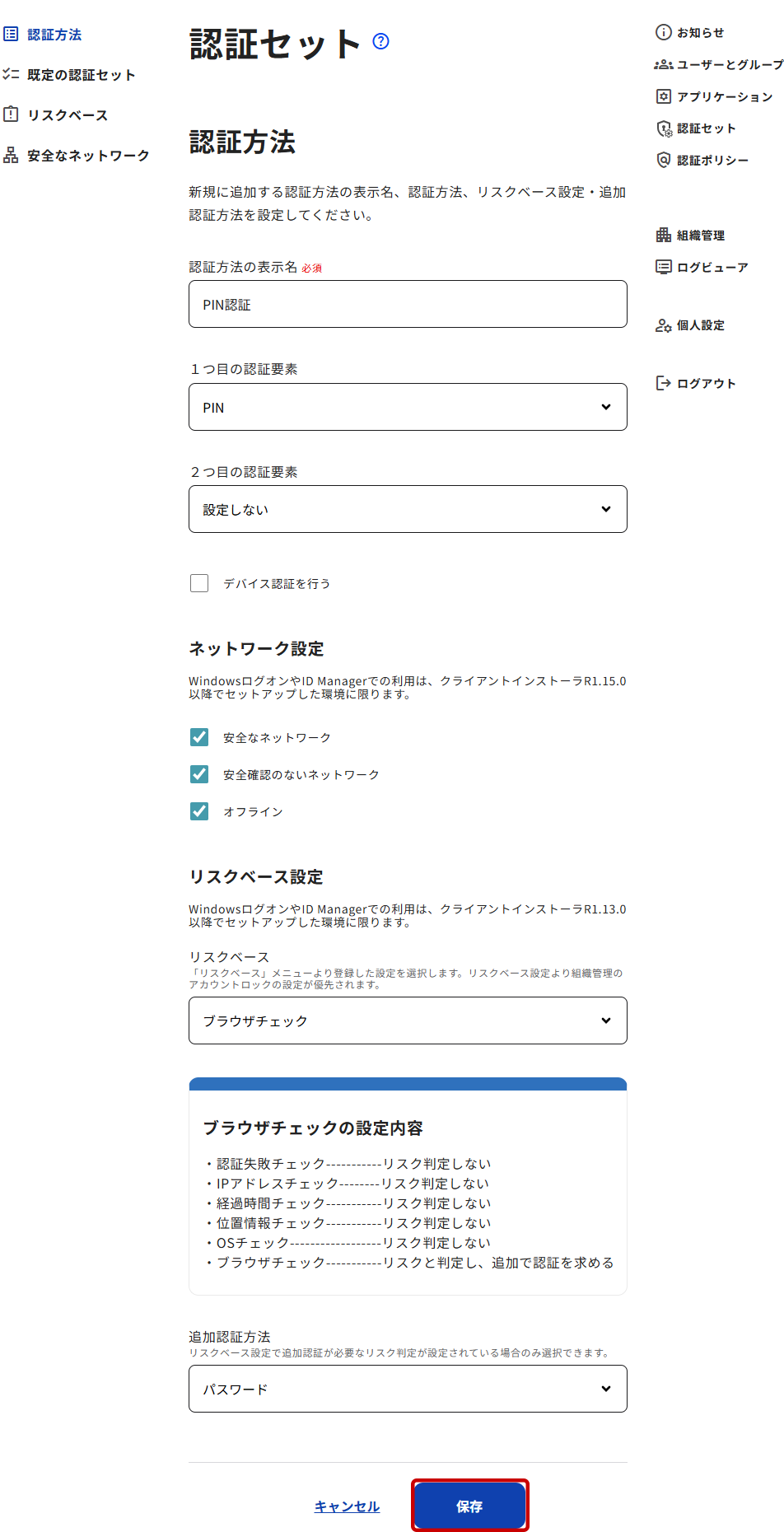
名称 内容 認証方法の表示名 認証画面や一覧に表示される、認証方法の任意の名前を入力してください。 認証方法を選択 - 1~2種類の使用したい認証方法を選択してください。
- 2つ選択した場合、両方の認証に成功しなければログインできないAND認証となります。この場合、認証は上(1つ目に設定した認証方法)から順に行われます。
デバイス認証を行う - 2種類の認証方法+デバイス認証で3要素認証となります。
- デバイス認証の認証内容の組み合わせについては「認証ポリシー>デバイス認証」を参照してください。
ネットワーク設定 ネットワークの接続状況によって認証セットの表示が変えられる設定です。
認証時、設定されていないネットワーク環境では、認証セットが表示されません。
認証セット毎に以下のネットワーク環境が設定可能です。認証セットの新規追加時は、全てONの設定です。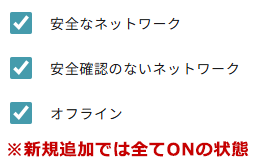
「安全なネットワーク」とは、IPアドレスを登録したネットワークを指します。
IPアドレスの登録に関する詳細は「安全なネットワーク」を参照してください。リスクベース設定 予め「リスクベース」で設定した設定内容を選択します。
リスクベースで設定された内容より、組織管理のアカウントロック設定(認証失敗回数)が優先されます。
選択した内容は「リスクベース設定」のセレクタ下に表示されます。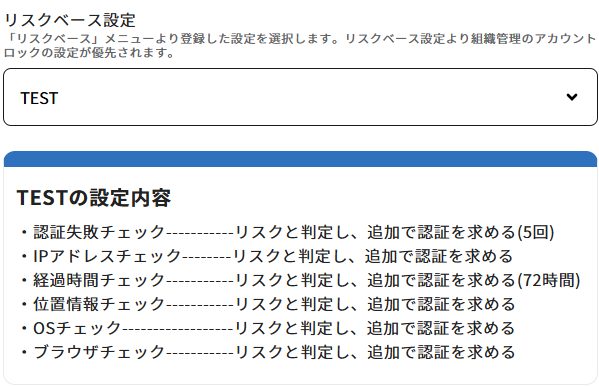
追加認証方法 追加認証が必要なリスク判定が設定されている内容の「リスクベース設定」を選択した場合、「追加認証方法」が選択可能となります。 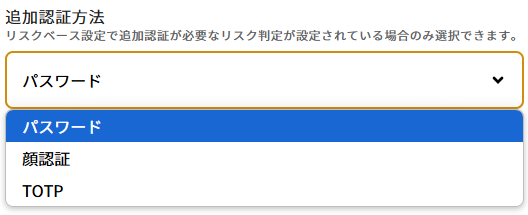
- 追加した認証方法は一覧に表示されます。
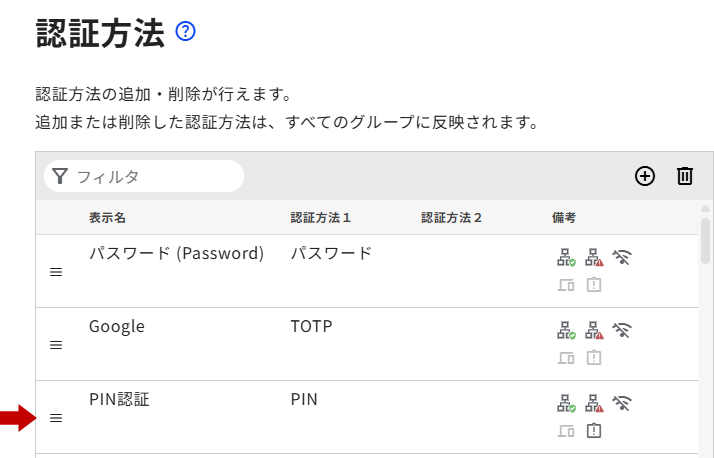
備考欄のアイコン表示
認証方法一覧にある備考欄のアイコン表示の説明です。
アイコンの色が薄い状態は、設定が「OFF」の状態を示しています。
| アイコン | 説明 | |
|---|---|---|
| ON | OFF | |
 |  | 安全なネットワーク:IPアドレスを登録し、安全なネットワーク環境として定義したネットワークを指します。詳細は「安全なネットワーク」を参照してください。 |
 |  | 安全確認のないネットワーク:登録のないIPアドレスは、安全確認が出来ていないネットワークとして定義されています。 |
 |  | オフライン:詳細は「オフライン認証情報」を参照してください。 |
 |  | デバイス認証:詳細は「認証ポリシー>デバイス認証」を参照してください。 |
 |  | リスクベース:詳細は「リスクベース」を参照してください。 |
認証セットの並べ替え
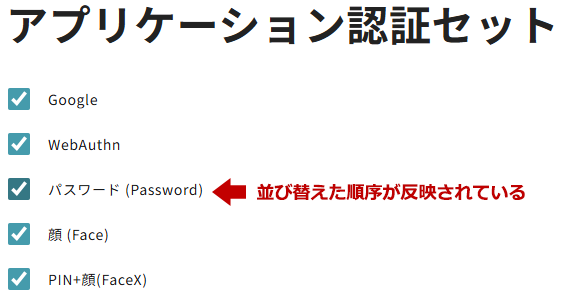
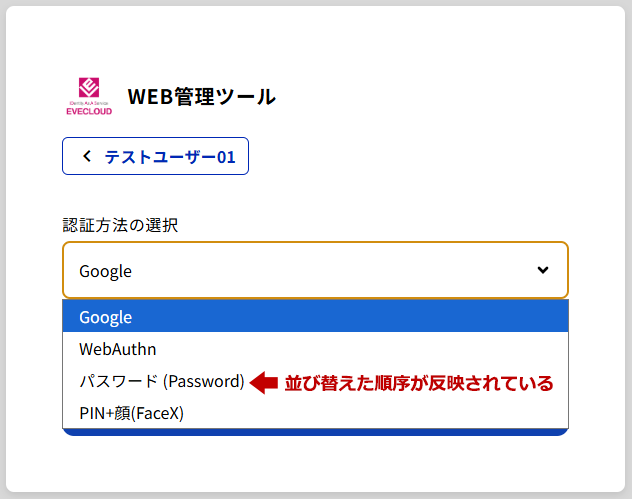
認証セット一覧に登録済みの認証セットは、並べ替えが可能です。並び替えた順序は、認証画面の認証方法選択リストやグループの認証方法>アプリケーション認証セット、認証セット>既定の認証セットの表示に影響します。
- 右メニューから[認証セット]を選択し、認証方法画面を開きます。
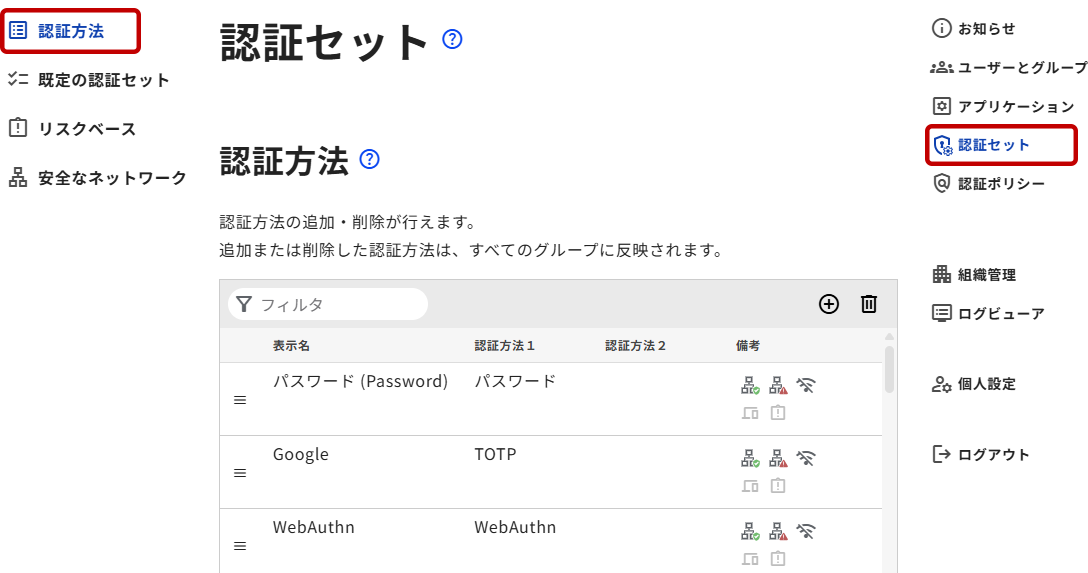
- 登録済み認証方法一覧の任意の列の先頭にある[≡]アイコンにマウスオーバーします。ポインターが手を広げた形に変化します。
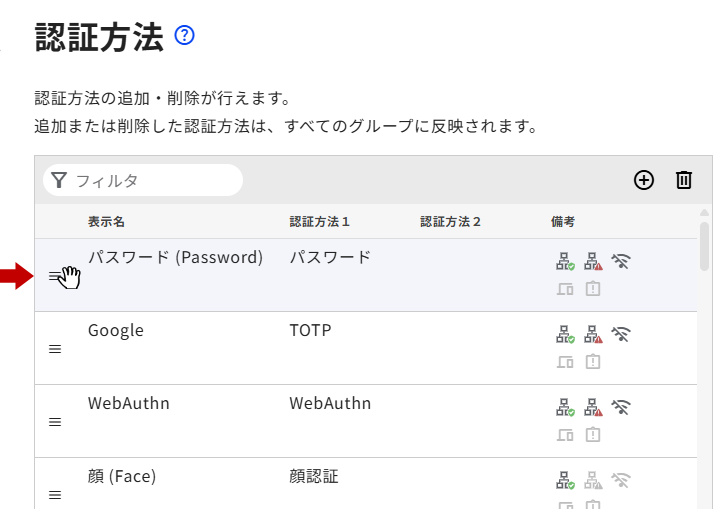
- マウスをクリックした状態で列を掴めます。ドラッグ&ドロップで任意の場所に移動します。
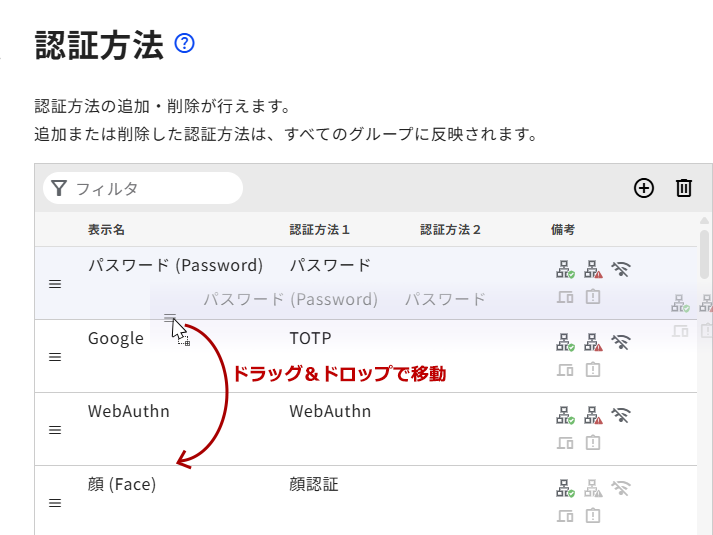
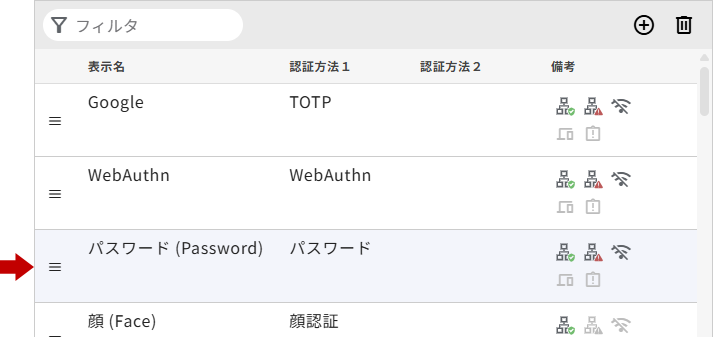
- 並び替えた順序は、即反映されます。
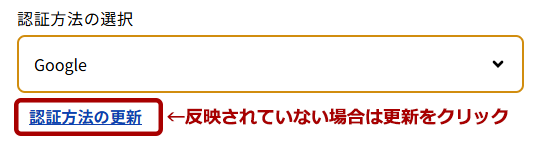
認証画面で反映されていない場合は「認証方法の更新」をクリックしてください。管理ツール画面
認証画面
認証画面で反映されていない場合
認証方法の削除
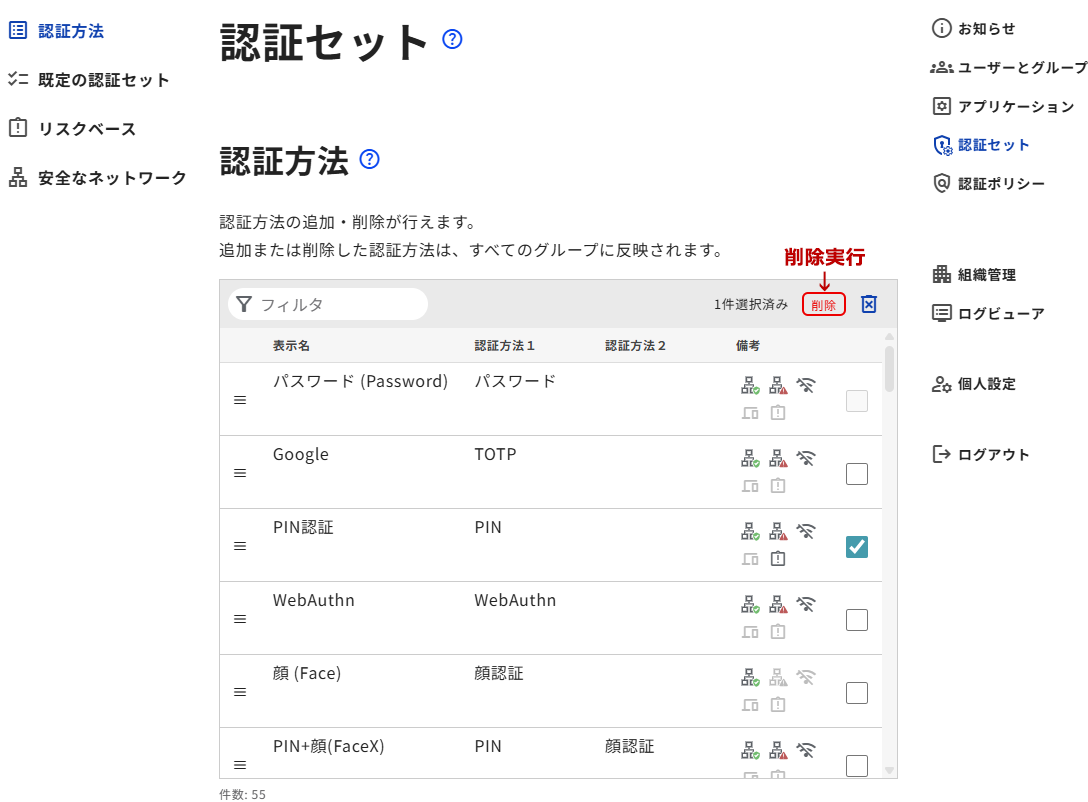
- 認証セットの認証方法設定ページにて、認証方法一覧右上にあるdeleteアイコンをクリックします。
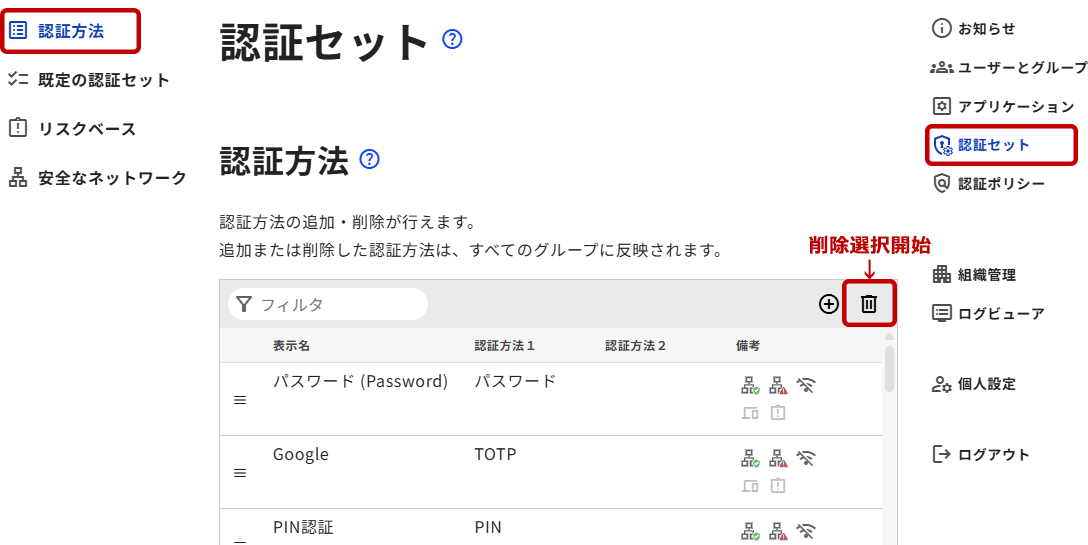
- リストの右端にチェックボックスが表示され削除したい認証方法を選択することができるようになります。
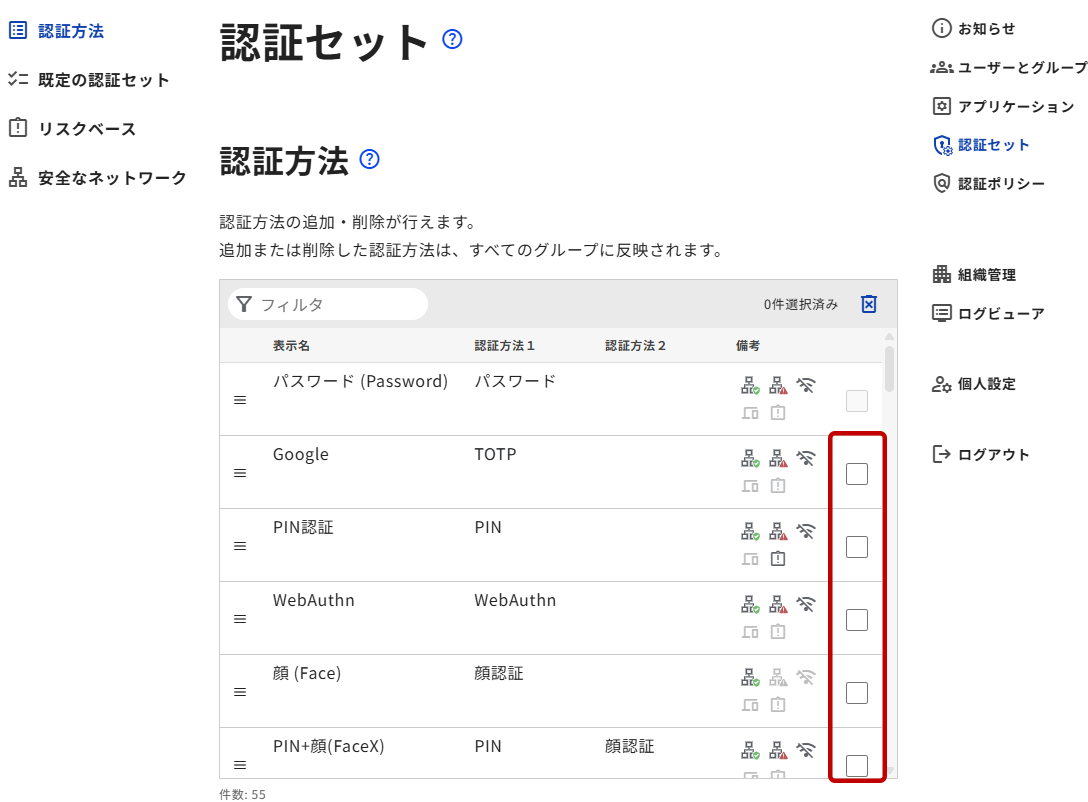
- 削除したい認証方法を選択し、リストにチェックが入ると[削除]ボタンが表示されるので、[削除]ボタンをクリックして認証方法の削除を完了させます。
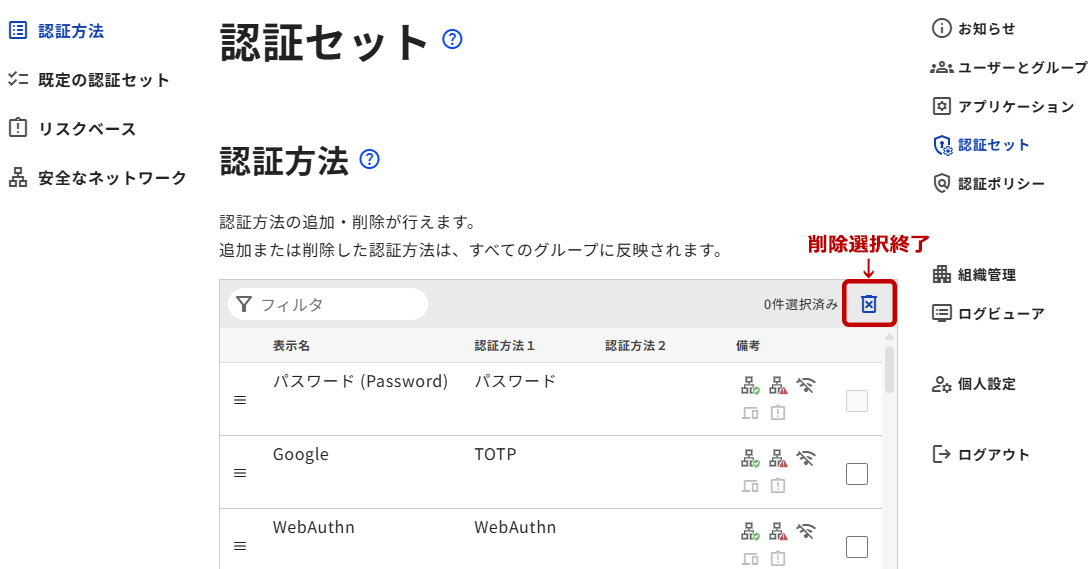
- 認証方法の削除を終了させたい場合は、右上のdelete_foreverアイコンをクリックして、削除モードを終了させます。
[注意事項]認証方法の削除は不可逆の操作となります。実行前によく確認してください。
登録済み認証方法の検索
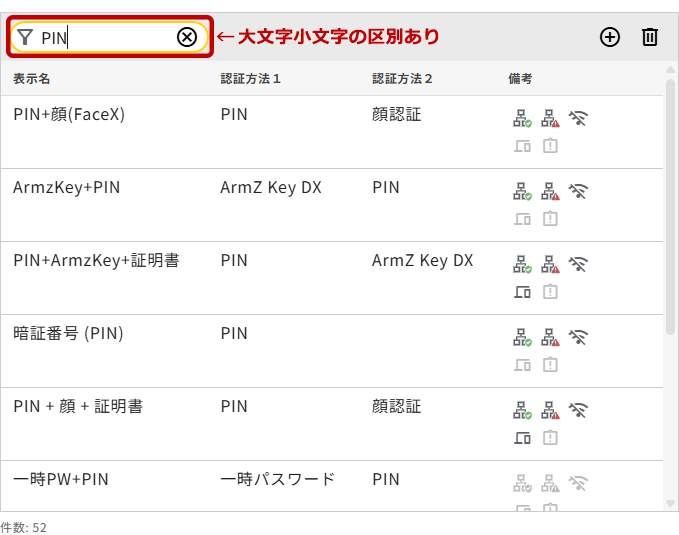
認証方法一覧から登録済み認証方法を検索可能です。
キーワードの検索対象となる情報は「表示名」です。大文字小文字の区別があります。